Gépterem (C100 és B2)
Géptermi telepítés (C100)
Fontos
Amennyiben a géptermi telepítést korábban elvégezték, ez a lépés kihagyható.
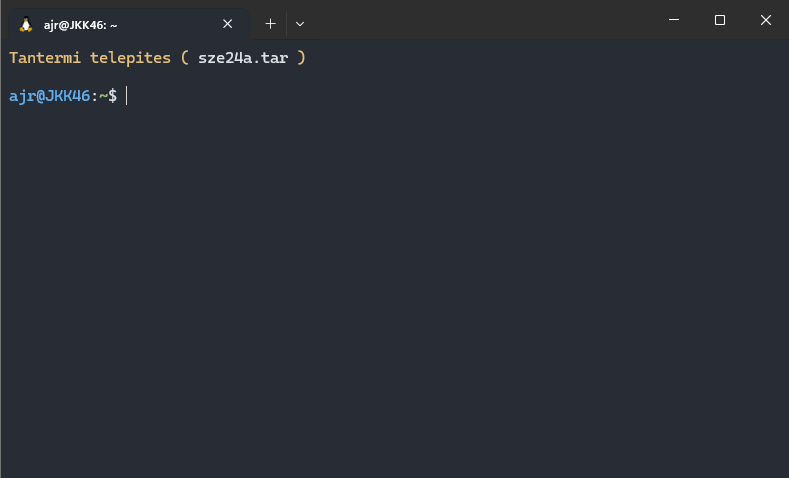
Mindig használjuk a lehető legfrissebb telepítést a verziók (pl sze24a.tar, sze26a.tar) közül.
Tantermi WSL backup fájl letöltése
cd /d C:\
if not exist temp mkdir temp
cd temp
robocopy "\\fs-kab.eik.sze.hu\C100\kozos\GKNB_AUTM078_Autonóm_robotok_és_járművek_programozása\wsl_backup" C:\temp sze26a.tar /Z /R:3 /W:5
cd /mnt/c & mkdir temp & cd temp
rsync -avzh --progress /mnt/kozos/wsl_backup/sze26a.tar
cd C:\ & mkdir temp & cd temp
Copy-Item "\\fs-kab.eik.sze.hu\C100\kozos\GKNB_AUTM078_Autonóm_robotok_és_járművek_programozása\wsl_backup\sze26a.tar" -Destination "C:\temp\" -Recurse -Force
WSL snapshot importálása
Megjegyzés: A WSL alrendszer engedélyezéséről a WSL telepítés oldalon található információ.
A WSL import parancs szintaxisa a következő:
wsl --import  <disztró neve>  <hova kerüljön a vhdx>  <melyik tar-ból>
              ajr2            C:\temp\sze26a_folder   C:\temp\sze26a.tar
wsl --import ajr2 C:\temp\sze26a_folder C:\temp\sze26a.tar --version 2
wsl --import ajr2 C:\temp\sze26a_folder C:\temp\sze26a.tar --version 2
Közös meghajtó (K:\)
A közös meghajtó a K:\ meghajtóként található meg Winodws Fájlkezelőben (File Explorer). Ha esetleg nem látszana, akkor szintén a Fájlkezelőben elérhető:
\\fs-kab.eik.sze.hu\C100\kozos
Géptermi ismeretek (C100)
Közös meghajtó (K:\)
A közös meghajtó a K:\ meghajtóként található meg Winodws Fájlkezelőben (File Explorer). Ha esetleg nem látszana, akkor szintén a Fájlkezelőben elérhető:
\\fs-kab.eik.sze.hu\C100\kozos
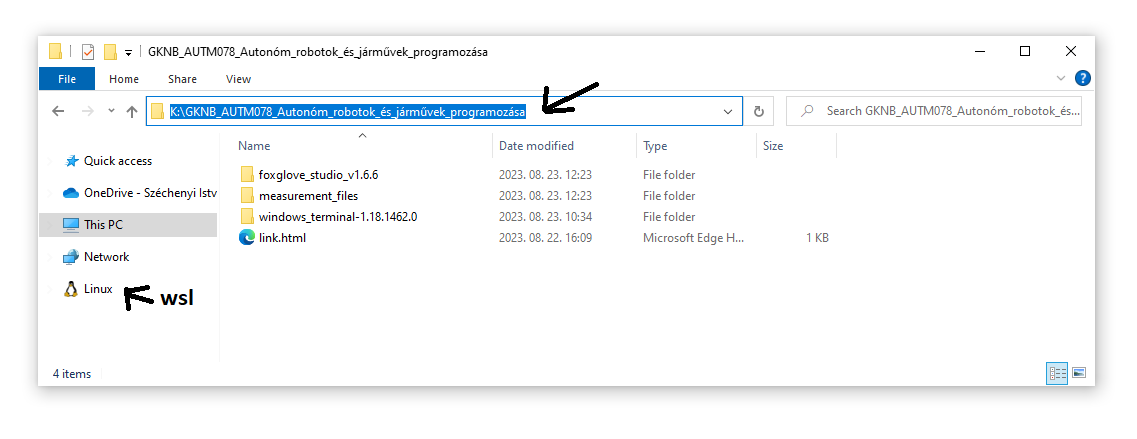
A tantárgyhoz kapcsolódó fájlok pontosan a \\fs-kab.eik.sze.hu\C100\kozos\GKNB_AUTM078_Autonóm_robotok_és_járművek_programozása címen érhetőek el.
WSL és közös meghajtó
WSL alól szintén el kellene tudni érni a közös meghajtót mégpedig az /mnt/kozos mount ponton. Teszteljük az elérést a cd /mnt/kozos paranccsal. Ha a -bash: cd: /mnt/kozos: No such file or directory üzenetet kaptuk, akkor hozzuk létre mkdir segítségével. Ha az ls /mnt/kozos nem listáz fájlokat, akkor pedig nincs felmountolva.
Ha esetleg nem működne a közös meghajtó, akkor ezek a parancsok segíthetnek:
sudo mkdir /mnt/kozos
echo "\\\\\\\\fs-kab.eik.sze.hu\C100\kozos\GKNB_AUTM078_Autonóm_robotok_és_járművek_programozása    /mnt/kozos    drvfs defaults,uid=1000,gid=1000    0    0" | sudo tee -a /etc/fstab
wsl --shutdown windows cmd-ből.
WSL a Fájlkezelőben
Az Ubuntu 22.04 fájljai szintén elérhetőek a Windows Fájlkezelőből. Bal oldlalt lászik egy WSL vagy Linux felirat. A ~ a /home/<gépnév> mappán belül érhető el, így a ros2_ws is.
VS code
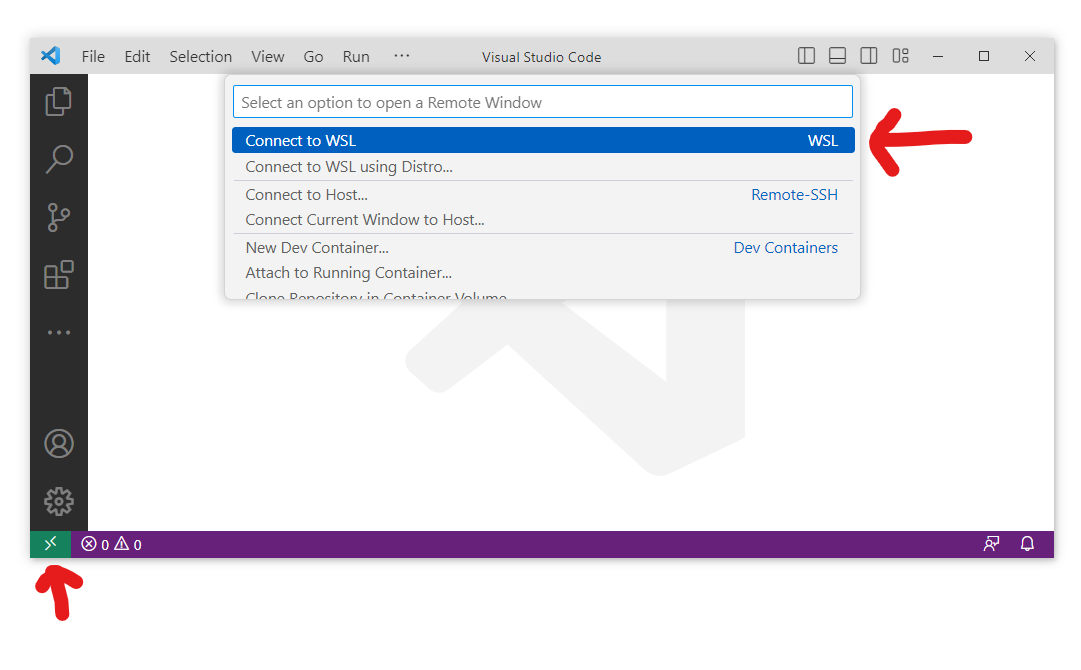
VS code WSL elérés
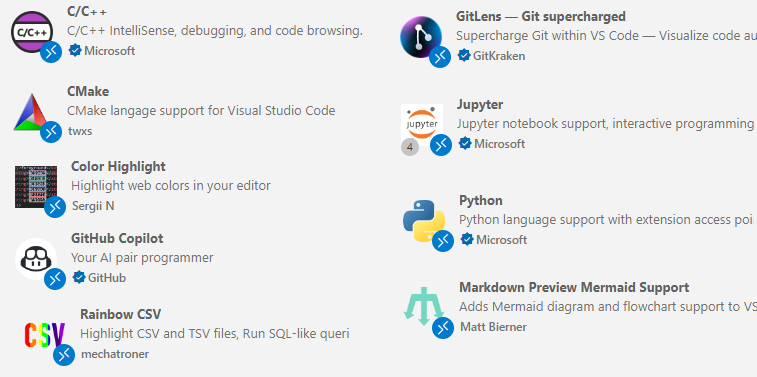
VS code hasznos extension-ök
Windows terminal
A közös meghajtón található egy portable verzió. Ezt a C:\temp-be másolva használható a program.
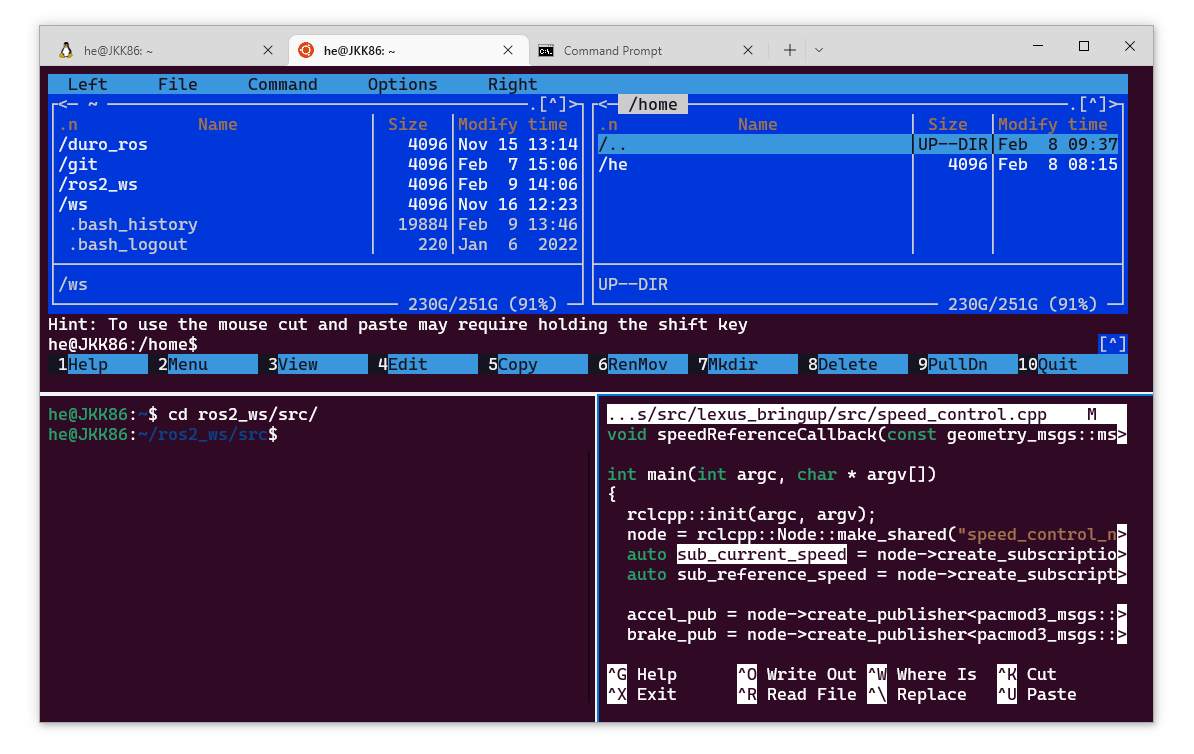
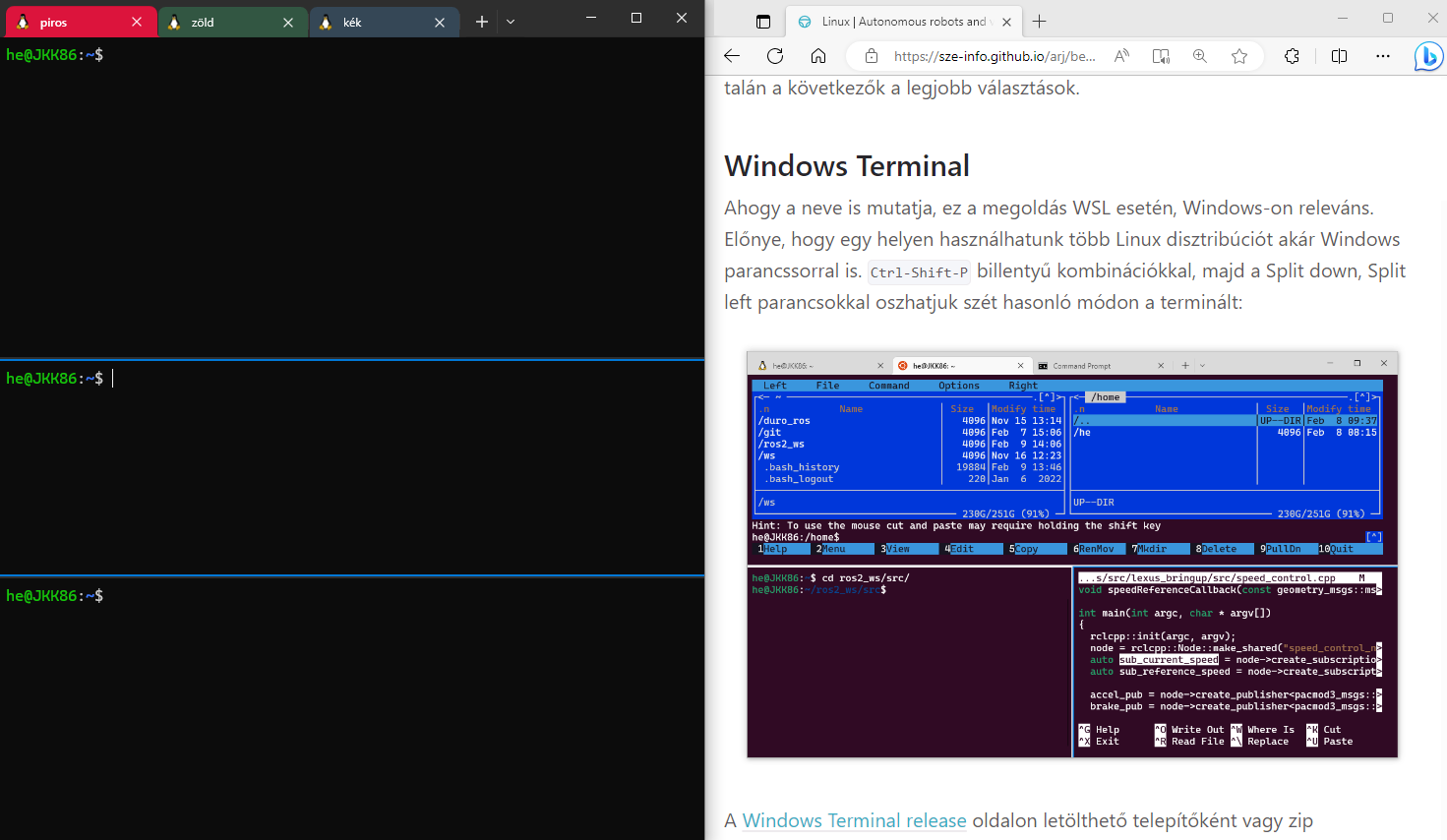
A következő ábra egy célszerű (nem kötelező) géptermi elrendezést mutat, bal oldalt a terminal, jobb oldalt a böngésző:

Foxglove / Lichtblick
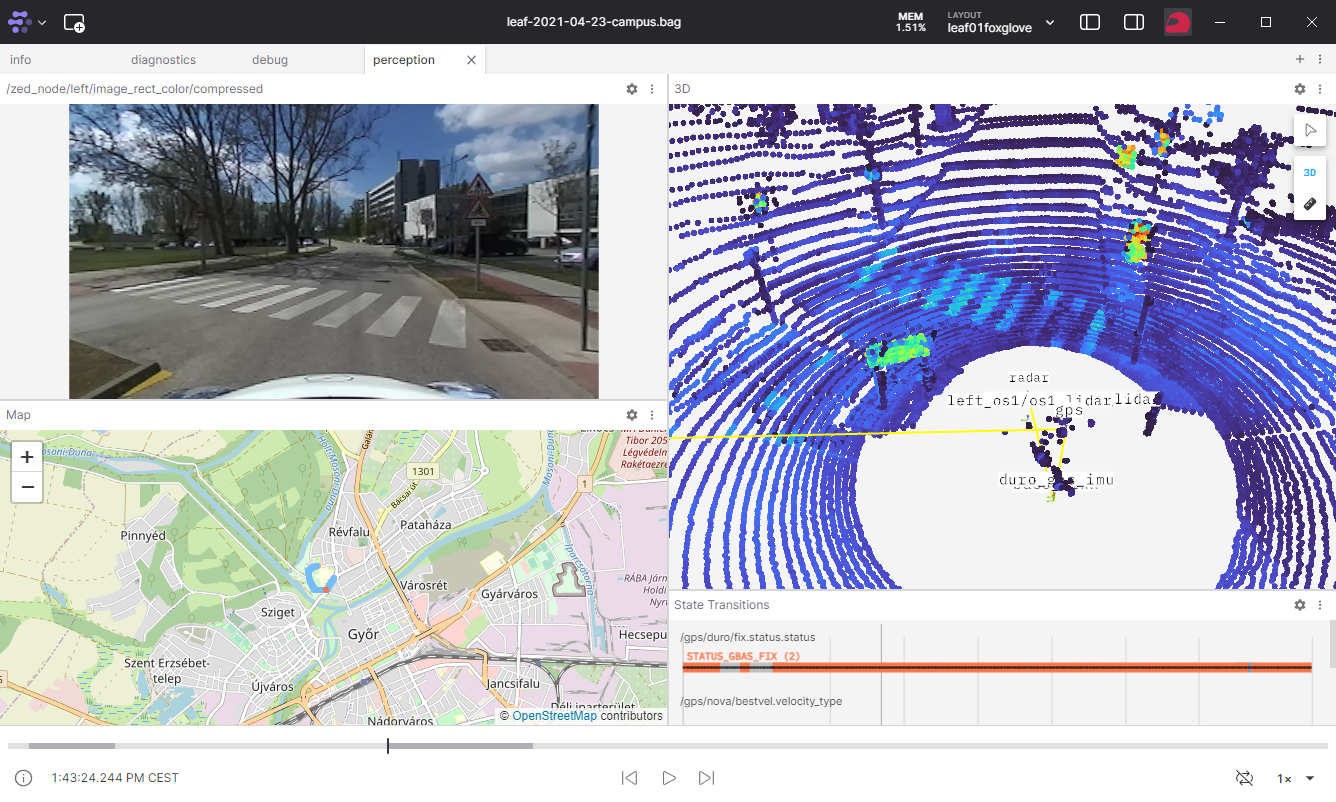
Telepítve van, az asztalon található ikonnal indítható. Ha mégse lenne telepítve, a közös meghajtón lévő portable verziót kell a C:\temp-be másolni.

Géptermi beállítások gyors ellenőrzése
Ellenőrzés
A következő parancsokat futtasd le a géptermi terminálban:
cd /mnt/kozos/script/
./check_all.sh